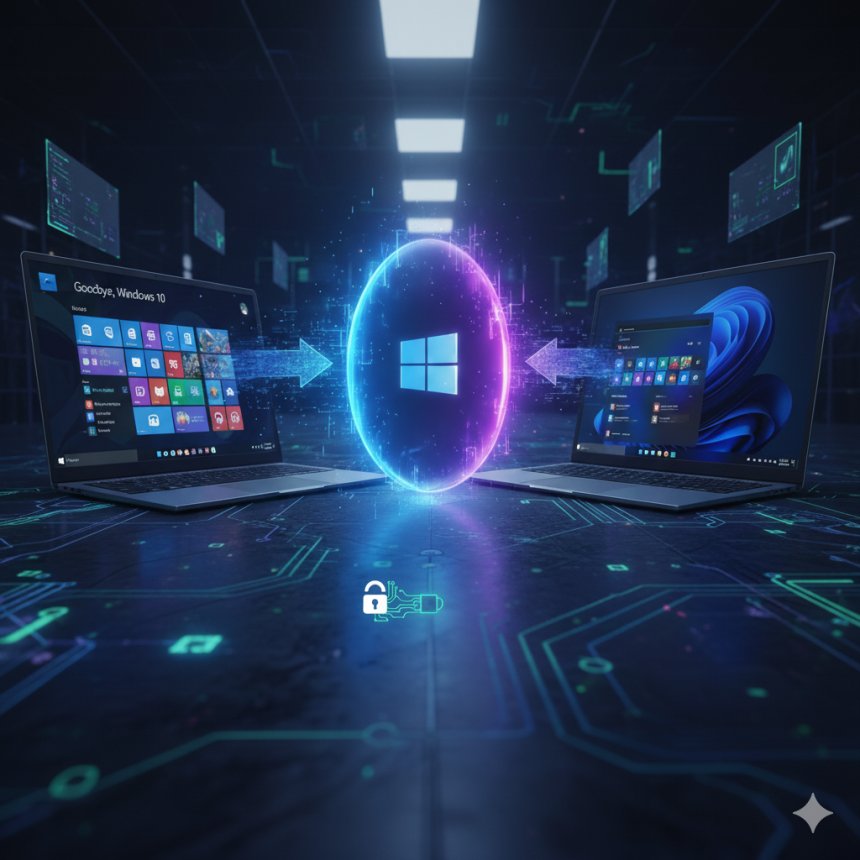
وداعًا لـ Windows 10 ثلاثة طرق مجانية للترقية إلى Windows 11 (وحل سري للأجهزة غير المدعومة)
قد تكون مترددًا في الترقية لنظام التشغيل Windows 11، أو ربما تحاول إطالة عمر جهازك القديم الذي يعمل بنظام Windows 10. الخبر الجيد هو أن هناك عدة طرق مجانية ومتاحة للجميع للحصول على أحدث إصدار من نظام التشغيل، حتى لو كان جهازك لا يفي بالمتطلبات الرسمية لشركة مايكروسوفت!

قبل البدء في عملية الترقية، من الضروري التأكد من جاهزية جهازك أولاً.
التحقق من التوافق: بوابة العبور إلى Windows 11
وضعت مايكروسوفت متطلبات صارمة للترقية إلى Windows 11، وأهمها دعم Trusted Platform Module (TPM) 2.0، وتمكين Secure Boot في إعدادات BIOS، ومعالج مدعوم. هذه القيود قد تستبعد العديد من أجهزة Windows 10 القديمة.
لتجنب التخمين، يمكنك استخدام أداة PC Health Check الرسمية من مايكروسوفت.
-
قم بتحميل وتثبيت الأداة من صفحة دعم PC Health Check.
-
انقر على زر "Check now" (التحقق الآن) داخل التطبيق.
-
ستخبرك الأداة على الفور ما إذا كان جهازك مؤهلاً أم لا.

3 طرق رسمية ومجانية للترقية (للأجهزة المتوافقة)
إذا كان جهازك مؤهلاً للترقية، فهذه هي الطرق الرسمية التي يمكنك من خلالها الحصول على Windows 11 مجانًا:
1. التحديث المباشر عبر إعدادات Windows Update
هذه هي الطريقة الأسهل والأكثر مباشرة. إذا كان جهازك متوافقًا، فمن المحتمل أن يكون التحديث جاهزًا بالفعل.
-
في نظام Windows 10، اذهب إلى Settings > Update & Security > Windows Update.
-
انقر على زر Check for updates (البحث عن تحديثات).
-
إذا ظهر Windows 11 كخيار، يمكنك تثبيته مباشرة كأي تحديث نظام آخر.

2. استخدام مساعد التثبيت (Installation Assistant)
إذا لم يظهر التحديث تلقائيًا، يمكنك فرض الترقية باستخدام مساعد التثبيت من مايكروسوفت:
-
اذهب إلى صفحة Download Windows 11 الرسمية.
-
اضغط على زر "Download now" (تنزيل الآن) أسفل قسم Windows 11 Installation Assistant.
-
شغّل الملف الذي تم تنزيله (Windows11InstallationAssistant.exe).
-
انقر على Accept and install (قبول وتثبيت)، وسيبدأ مساعد التثبيت في ترقية نظامك مع الاحتفاظ بملفاتك وتطبيقاتك.

3. إنشاء وسائط التثبيت (Media Creation Tool)
تتيح لك هذه الأداة إنشاء محرك أقراص USB قابل للتمهيد (Bootable USB) أو ملف ISO لاستخدامه في تحديث جهازك الحالي أو ترقية أجهزة أخرى.
-
في صفحة Download Windows 11، انقر على Download now أسفل قسم Create Windows 11 Installation Media.
-
شغّل ملف الأداة، واختر اللغة ونسخة Windows التي تريدها.
-
حدد خيار نسخ ملفات التثبيت إلى USB drive (بشرط وجود فلاش ميموري بسعة 8GB على الأقل)، أو إنشاء ملف ISO.
-
بعد انتهاء العملية، افتح محرك الأقراص أو ملف ISO، وشغّل ملف setup.exe لبدء الترقية. يمكنك اختيار الاحتفاظ بملفاتك وتطبيقاتك بالكامل.

الحل السري للأجهزة غير المدعومة: أداة Rufus
ماذا لو لم يكن جهازك مؤهلاً رسميًا بسبب قيود المعالج أو عدم دعم TPM 2.0؟ رغم توصية مايكروسوفت بشراء جهاز جديد، إلا أن الأداة المجانية Rufus تتيح لك تجاوز هذه المتطلبات لترقية جهازك القديم.
-
قم بتحميل ملف Windows 11 ISO (باستخدام الطريقة الثالثة أعلاه).
-
قم بتثبيت وتشغيل أداة Rufus المجانية.
-
أدخل محرك أقراص USB (بحد أدنى 8GB). ملاحظة: سيتم تهيئة محرك الأقراص بالكامل.
-
في نافذة Rufus، انقر على SELECT (تحديد) واختر ملف Windows 11 ISO.
-
انقر على START (بدء)، وعند ظهور النافذة المنبثقة، ضع علامة صح أمام خيار "Remove requirement for 4GB+ RAM, Secure Boot, and TPM 2.0" (إزالة متطلبات... TPM 2.0).
-
بعد إعداد محرك أقراص USB، أدخله في جهازك غير المدعوم، وافتح محرك الأقراص، ثم انقر نقرًا مزدوجًا على setup.exe لتشغيل التحديث.

ماذا لو لم تكن مستعدًا للترقية؟
إذا لم تكن مستعدًا للانتقال إلى Windows 11، فلا يزال بإمكانك تأمين جهازك القديم الذي يعمل بنظام Windows 10. أعلنت مايكروسوفت مؤخرًا عن طريقتين مجانيتين للحصول على دعم ممتد لـ Windows 10 حتى 13 أكتوبر 2026 (تاريخ انتهاء الدعم المدفوع):
-
استخدام 1,000 نقطة من برنامج Microsoft Rewards.
-
مزامنة نسخة احتياطية من Windows إلى خدمة التخزين السحابي Microsoft OneDrive.
هل أنت مستعد لتجربة Windows 11 أم تفضل البقاء على نظام Windows 10 لأطول فترة ممكنة؟
شارك
ما هي ردة فعلك؟
 أعجبني
1
أعجبني
1
 عدم الإعجاب
0
عدم الإعجاب
0
 حب
1
حب
1
 مضحك
0
مضحك
0
 غاضب
0
غاضب
0
 محزن
0
محزن
0
 رائع
1
رائع
1